西门子KTP700设置
一、IP设置
在博途(TIA Portal)中组态(推荐)
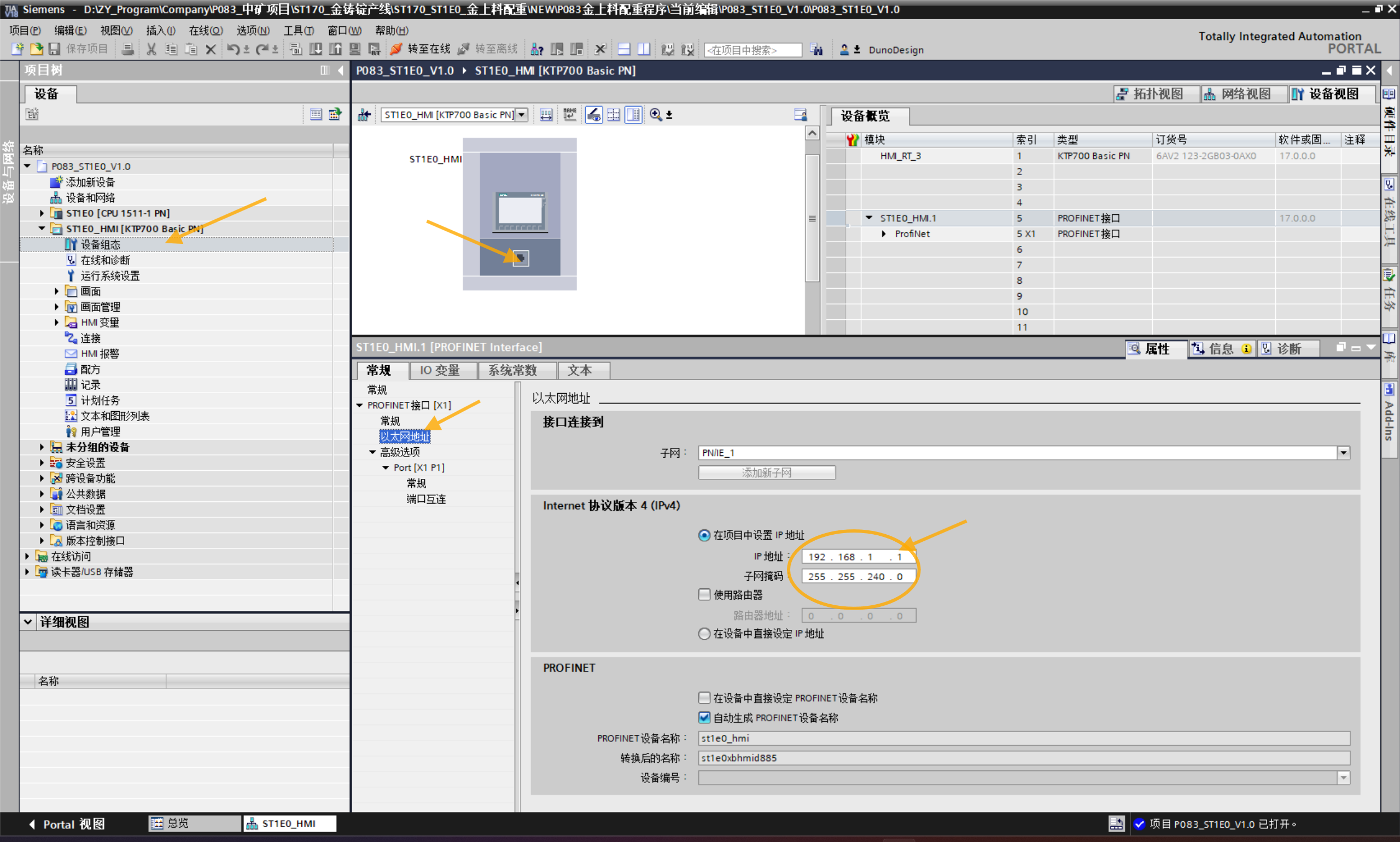
1.打开设备视图:在博途项目中,双击你的 KTP700 触摸屏,进入“设备视图”。
2.找到接口设置:在设备视图中,双击触摸屏上的 以太网接口(通常标记为 X1)。
3.设置IP地址:在下方出现的“属性”窗口中,依次展开 PROFINET接口 [X1] -> 以太网地址。
4.输入参数:在“IP协议”下,输入你规划好的 IP地址 和 子网掩码。例如,可以设置为 192.168.1.1,子网掩码 255.255.240.0。
在 KTP700 面板上直接设置
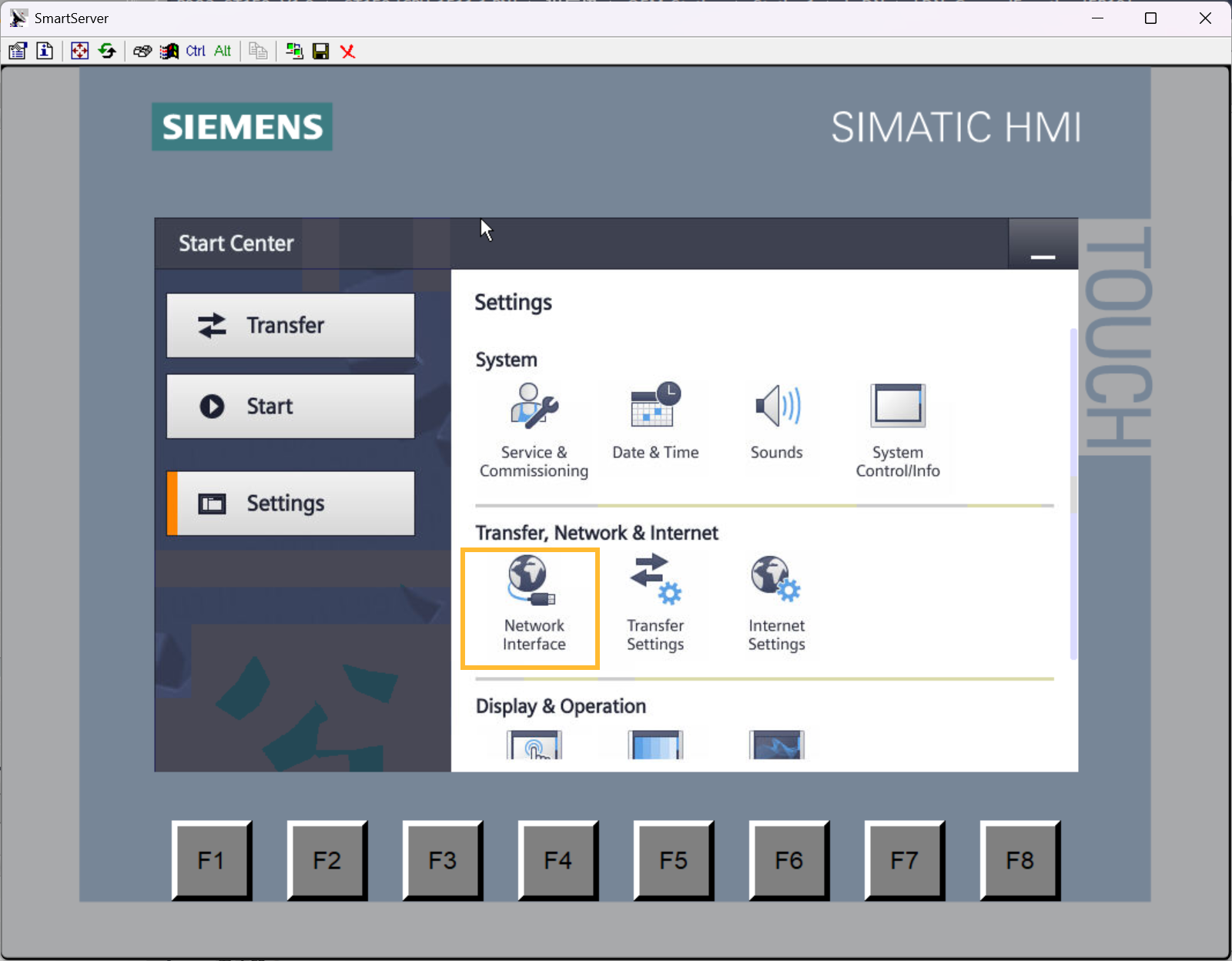
1.进入设置:给触摸屏上电,在启动过程中,当屏幕显示“开始中心”时,迅速点击“设置” (Settings) 按钮。如果启动太快错过了,可以等待系统进入运行画面后,通过画面上的按钮退出运行系统,回到开始中心再进入。
2.找到网络设置:在设置菜单中,选择 传输、网络 & 互联网 (Transfer, Network & Internet) 下的网络设置图标。
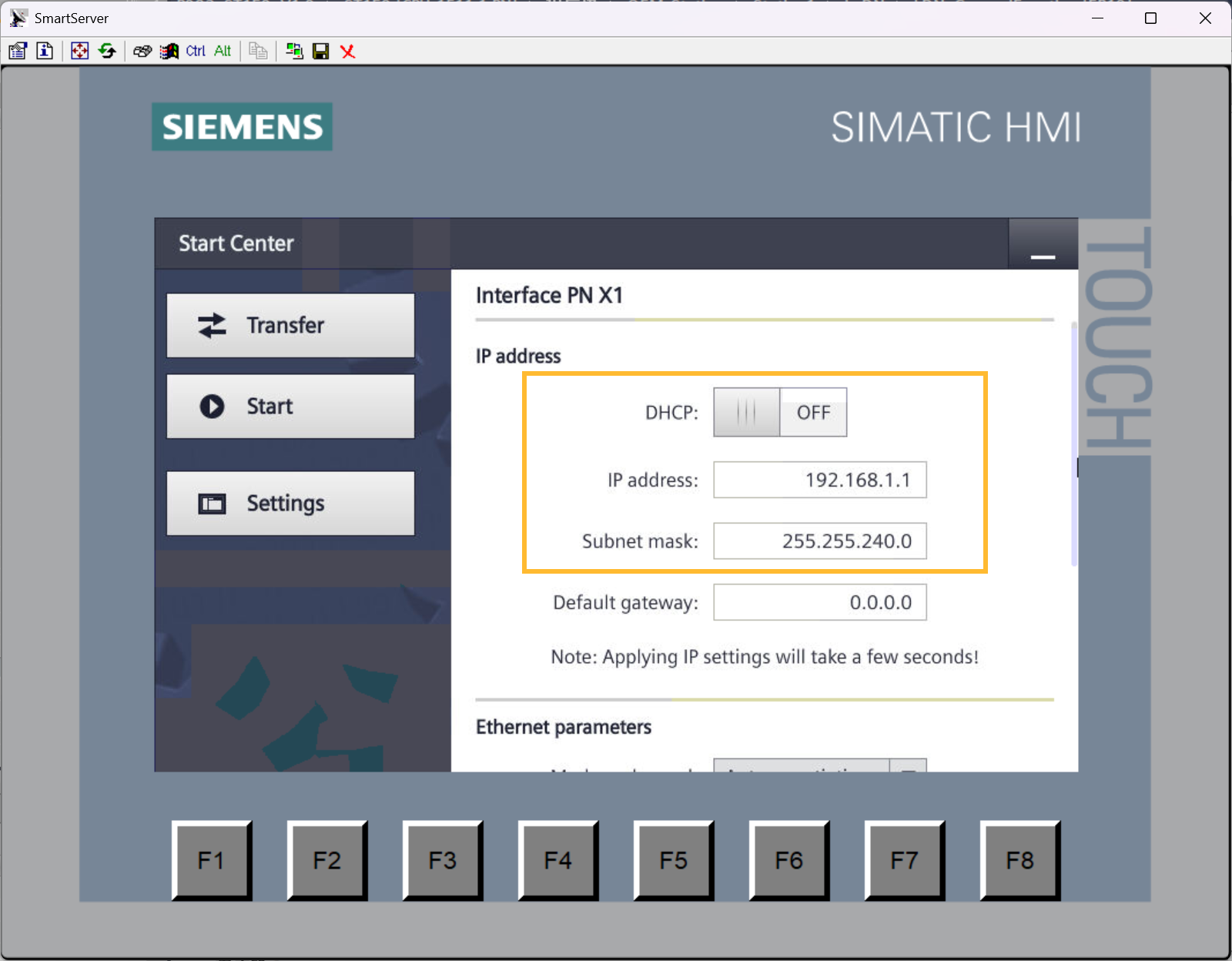
3.配置IP:进入 PN X1 接口 (Interface PN X1) 设置页,在“IP 地址”和“子网掩码”栏中分别输入数值即可。
4.关闭DHCP:如果看到 DHCP 选项,请确保将其关闭,设置静态 IP 地址。
通过博途在线分配(适用于新面板或忘记IP时)
1.在博途中,打开 “在线访问” (Online access),选择连接触摸屏的电脑网卡。
2.点击 “更新可访问的设备”。此时,还未分配 IP 的面板会以 MAC 地址的形式显示出来。
3.选中该设备,点击 “在线和诊断” (Online & Diagnostics)。
4.在功能菜单中,选择 “分配 IP 地址” (Assign IP address),然后输入你想要的 IP 和子网掩码,点击分配即可。
二、远程访问 Sm@rtServer设置
1.打开项目:在 TIA Portal 中,打开包含 KTP700 面板的项目。
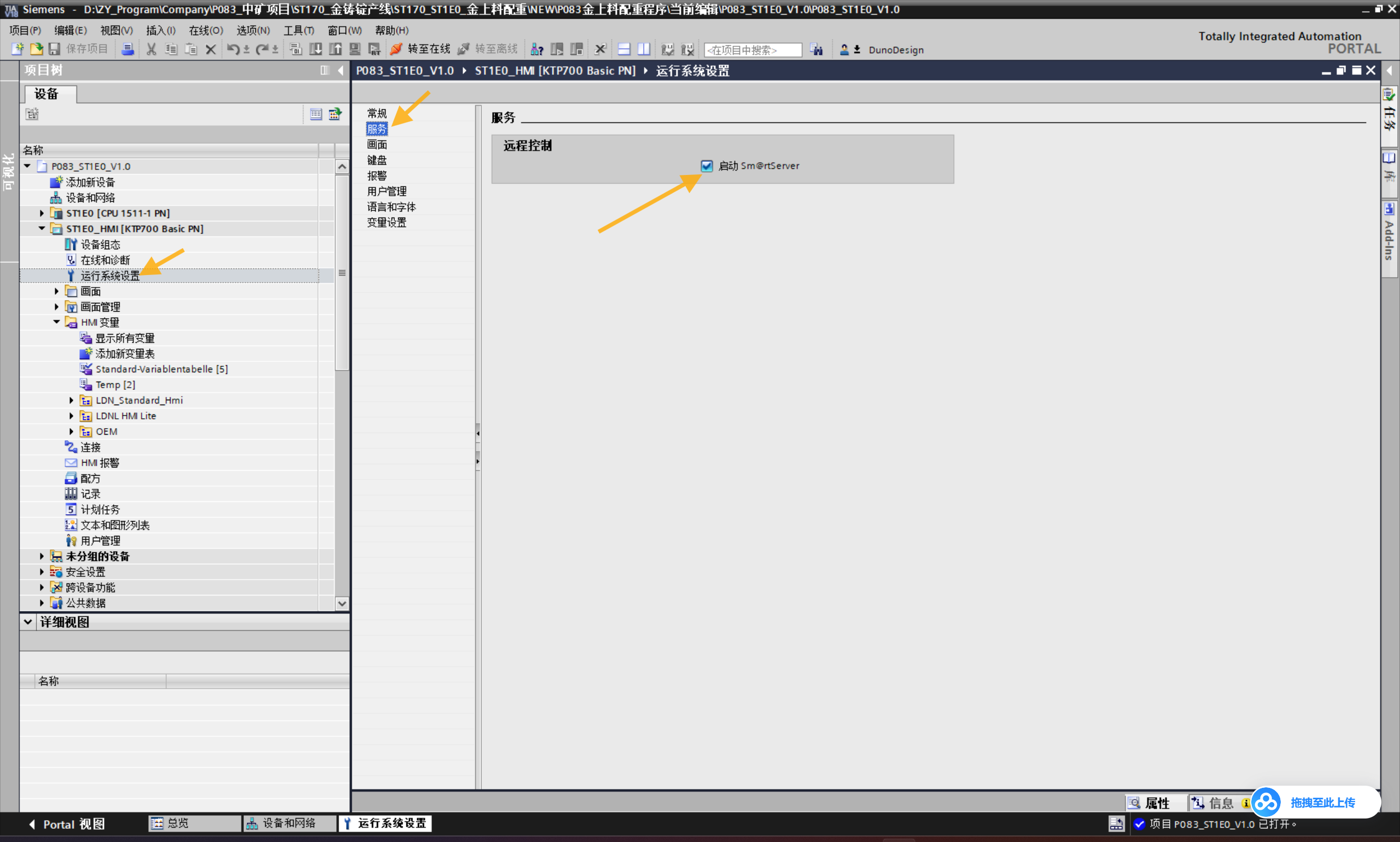
2.定位设置:在设备视图中,双击 KTP700 设备,然后在属性面板中导航至 “运行系统设置” (Runtime Settings)。
3.启用服务:找到 “Sm@rtServer” 选项,勾选 “启用 Sm@rtServer”。从 TIA Portal V17 和 Panel Image V17 开始,此功能对 Basic 面板是免费的
4.下载项目:完成上述设置后,将整个项目下载到 KTP700 面板中,并重启面板使配置生效。
在 KTP700 面板上直接设置
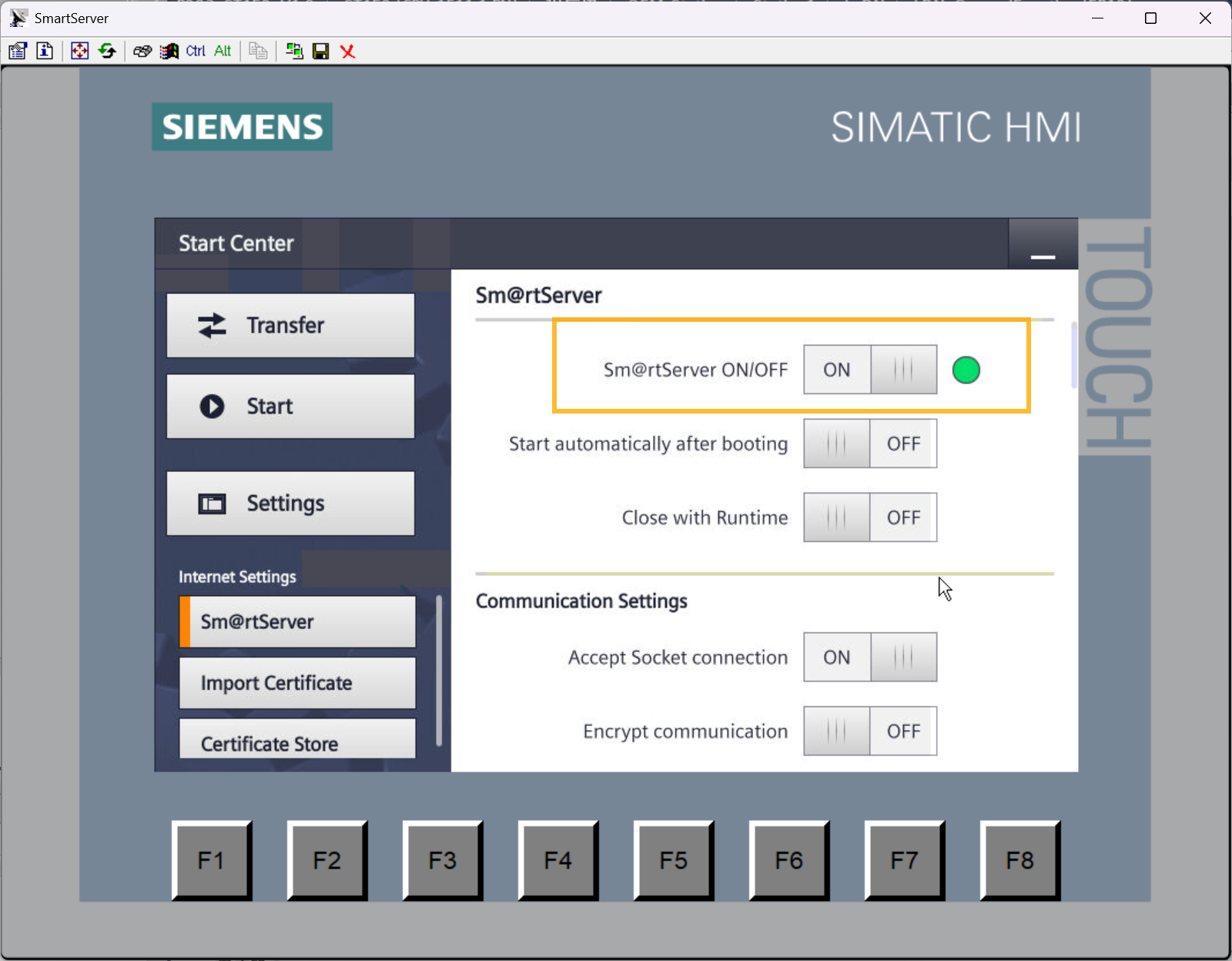
1.查看Sm@rtServer ON/OFF是否开启。
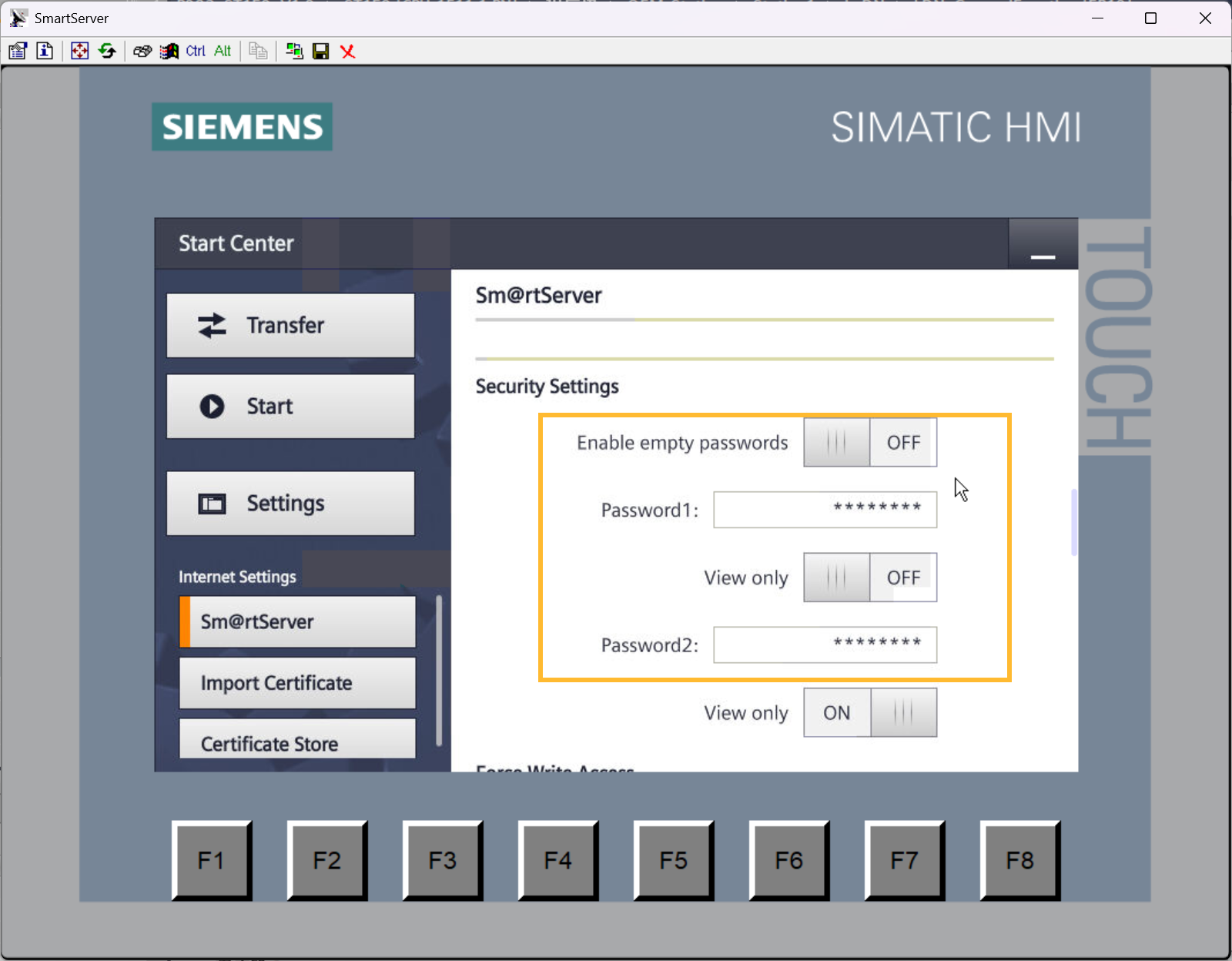
2.设置Security Settings 登录密码。
三、在电脑上配置 Sm@rtClient 并连接
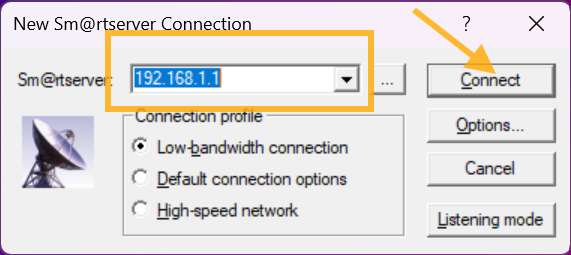
1.添加连接:在软件中新建一个连接。
2.输入 IP 地址:在地址栏中,输入你 KTP700 面板的 IP 地址(例如 192.168.1.1)。
3.输入密码:输入你在第一步中为面板设置的 Sm@rtServer 访问密码。
4.建立连接:保存设置后,双击该连接,即可看到 KTP700 的实时画面并进行操作。
评论0
还没有评论,来说两句吧。